

[ad_1]
Το Spotify είναι μια από τις πιο δημοφιλείς υπηρεσίες ροής μουσικής, με εκατομμύρια τραγούδια και podcast διαθέσιμα σε διάφορα είδη. Το καλύτερο μέρος είναι ότι είναι διαθέσιμο σε κάθε πλατφόρμα και εντελώς δωρεάν, αρκεί να είστε εντάξει με τις διαφημίσεις. Ωστόσο, μια πληρωμένη συνδρομή Spotify Premium προσφέρει πολλά χρήσιμα πρόσθετα, όπως τη δυνατότητα λήψης τραγουδιών, καλύτερη ποιότητα ήχου, απεριόριστη παράβλεψη τραγουδιών και πολλά άλλα. Αλλά όπως κάθε εφαρμογή, το Spotify έχει το περιστασιακό σφάλμα ή σφάλμα και τα πράγματα δεν λειτουργούν όπως αναμένεται. Ακολουθεί μια ματιά σε ορισμένα κοινά προβλήματα του Spotify και πώς να τα διορθώσετε.
Πρόβλημα #1: Η εφαρμογή Spotify δεν φορτώνει ή δεν παίζει μουσική
Ryan Haines / Android Authority
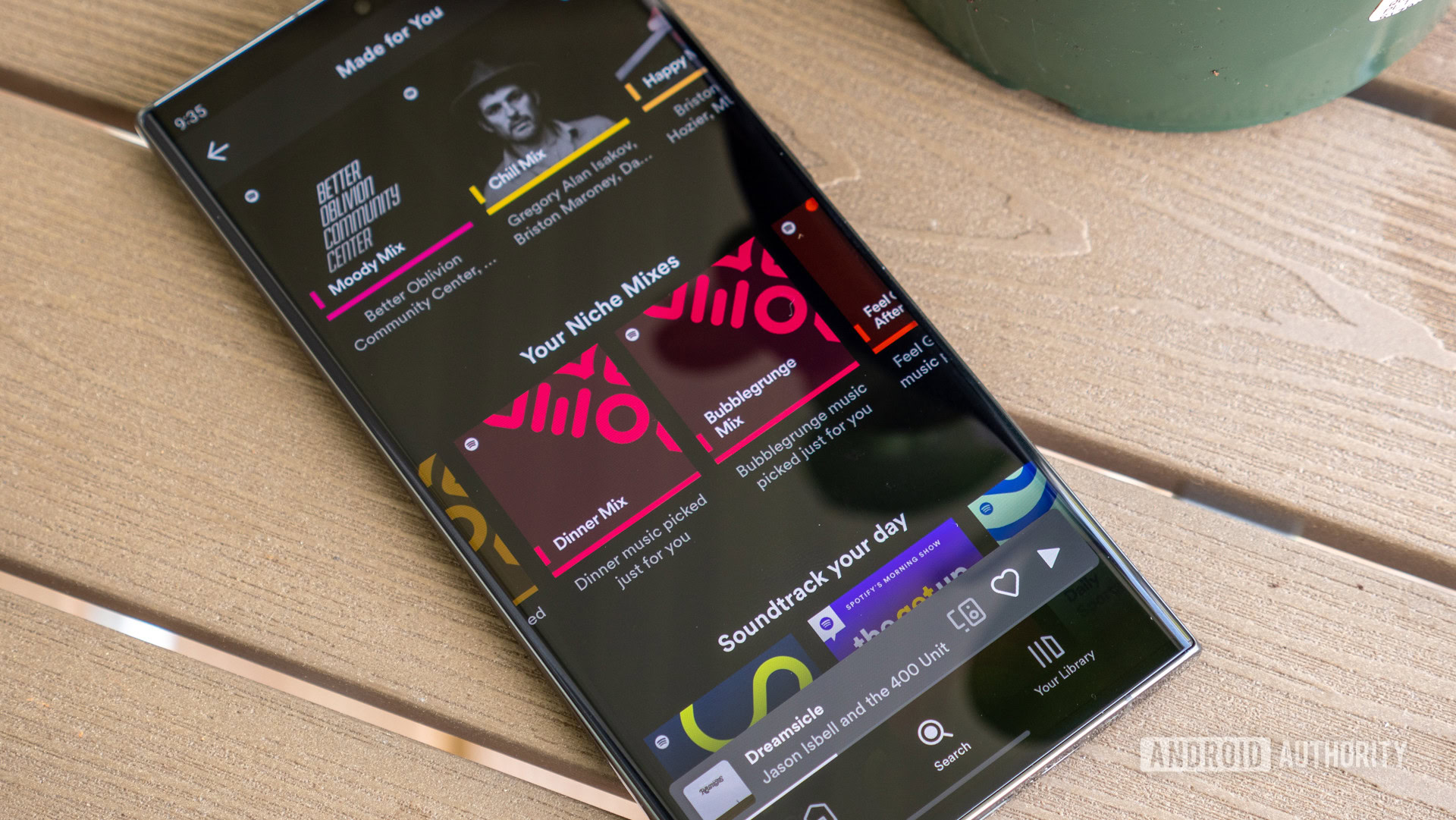
Οποιαδήποτε διακοπή κατά την ακρόαση των αγαπημένων σας λιστών αναπαραγωγής ή podcast είναι ενοχλητική, επομένως η εφαρμογή Spotify δεν φορτώνει ή δεν παίζει μουσική είναι τεράστιο πρόβλημα. Δείτε τι μπορείτε να δοκιμάσετε εάν το Spotify δεν λειτουργεί όπως αναμένεται.
Πιθανές λύσεις:
Το Spotify δεν λειτουργεί μπορεί να οφείλεται σε προβλήματα με την ίδια την εφαρμογή. Όπως κάθε υπηρεσία ροής ή ιστότοπος, το Spotify μπορεί να έχει την περιστασιακή προγραμματισμένη ή απρογραμμάτιστη διακοπή της υπηρεσίας. Επομένως, το πρόβλημα μπορεί να μην είναι με τη συσκευή σας. Μπορείτε να δείτε εάν υπάρχουν εκτεταμένες αναφορές για προβλήματα στο Spotify ελέγχοντας ιστότοπους όπως το Down Detector ή το Down for Everyone ή το Just Me. Ο λογαριασμός Twitter Status του Spotify κοινοποιεί επίσης ενημερώσεις όταν η υπηρεσία αντιμετωπίζει χρόνο διακοπής λειτουργίας. Το Spotify επιτρέπει στους χρήστες να κατεβάζουν τραγούδια για πρόσβαση εκτός σύνδεσης, αλλά ως επί το πλείστον, η χρήση της εφαρμογής απαιτεί ενεργή σύνδεση στο Διαδίκτυο. Ελέγξτε τη συνδεσιμότητα του δικτύου σας για να βεβαιωθείτε ότι δεν προκαλεί προβλήματα. Μια απλή δοκιμή είναι να ανοίξετε μια άλλη εφαρμογή ή ιστότοπο που απαιτεί δεδομένα για να δείτε αν φορτώνεται. Έχουμε χρήσιμους οδηγούς για την επίλυση προβλημάτων Wi-Fi και τι πρέπει να κάνετε εάν το τηλέφωνό σας δεν συνδεθεί στο Wi-Fi εάν αντιμετωπίσετε προβλήματα συνδεσιμότητας δικτύου. Τις περισσότερες φορές, απλώς ο τερματισμός λειτουργίας και το άνοιγμα της εφαρμογής ή η απενεργοποίηση και επανενεργοποίηση της συσκευής σας βοηθά στη διόρθωση του προβλήματος. Εάν δεν το κάνει, μπορείτε να δοκιμάσετε να εκκαθαρίσετε την προσωρινή μνήμη και τα cookie της εφαρμογής ή του προγράμματος περιήγησης στο Android ή να διαγράψετε την προσωρινή μνήμη σε οποιαδήποτε πλατφόρμα για να δείτε εάν το πρόβλημα εξαφανίζεται. Εάν δεν λειτουργεί τίποτα, είναι καλύτερο να διαγράψετε και να εγκαταστήσετε ξανά την εφαρμογή. Η εκκαθάριση του αποθηκευτικού χώρου της εφαρμογής ή η απεγκατάστασή της θα επαναφέρει πλήρως την εφαρμογή, επομένως ενδέχεται να χάσετε δεδομένα όπως αποθηκευμένες λίστες αναπαραγωγής εάν δεν συγχρονιστούν μεταξύ των συσκευών. Μην ξεχάσετε να ενημερώσετε την εφαρμογή στην πιο πρόσφατη έκδοση, καθώς οι ενημερώσεις λογισμικού συνήθως προσφέρουν διορθώσεις σφαλμάτων που θα βοηθήσουν στην επίλυση ορισμένων προβλημάτων.
Πρόβλημα #2: Προβλήματα ήχου στο Spotify

Rita El Khoury / Android Authority
Το Spotify είναι μια υπηρεσία ροής ήχου, επομένως η κακή ποιότητα ήχου δεν είναι μεγάλο πρόβλημα. Ορισμένοι χρήστες αναφέρουν ότι ακούνε έναν ήχο τριξίματος κατά την αναπαραγωγή ήχου ή ήχο χαμηλής ποιότητας γενικά κατά τη χρήση του Spotify.
Πιθανές λύσεις:
Η ροή μουσικής δεν απαιτεί ιδιαίτερα γρήγορες συνδέσεις στο Διαδίκτυο. Ωστόσο, οι διακυμάνσεις και οι ασταθείς συνδέσεις θα μπορούσαν να προκαλέσουν προβλήματα με την ποιότητα του ήχου. Το Spotify ορίζει την ποιότητα ήχου σε Αυτόματο από προεπιλογή και την αλλάζει ανάλογα με την ταχύτητα σύνδεσης. Μπορείτε να ρυθμίσετε την ποιότητα ήχου σε ένα συγκεκριμένο επίπεδο για να παρακάμψετε το πρόβλημα. Στο Android, πατήστε το εικονίδιο με το γρανάζι στην επάνω δεξιά γωνία για να ανοίξετε τις Ρυθμίσεις και επιλέξτε Υψηλό από το αναπτυσσόμενο μενού δίπλα στις Ροή Wi-Fi και Ροή κινητής τηλεφωνίας. Οι συνδρομητές του Spotify Premium θα δουν επίσης μια επιλογή Πολύ υψηλή. Στο iOS, μεταβείτε στις Ρυθμίσεις > Ποιότητα ήχου και επιλέξτε Υψηλή ή Πολύ υψηλή στις ενότητες ροή Wi-Fi και Ροή κινητής τηλεφωνίας. Ωστόσο, λάβετε υπόψη ότι οι κακές ταχύτητες δεδομένων ενδέχεται να προκαλέσουν αποθήκευση στην προσωρινή μνήμη. Οι ρυθμίσεις εξοικονόμησης δεδομένων θα μπορούσαν να προκαλέσουν πρόβλημα κροτάλισμα και γενικά προβλήματα ποιότητας ήχου. Η ενεργοποίηση αυτής της ρύθμισης ρυθμίζει αυτόματα την ποιότητα ήχου σε χαμηλή και απενεργοποιεί τους καμβάδες καλλιτεχνών. Είναι χρήσιμο εάν ανησυχείτε για τα όρια δεδομένων, αλλά θα μπορούσε να προκαλέσει προβλήματα στην ποιότητα του ήχου. Και το Spotify δεν απαιτεί πάρα πολλά δεδομένα, ώστε να μπορείτε να μεταβείτε άνετα σε μία από τις ρυθμίσεις υψηλότερης ποιότητας. Στο Android, μεταβείτε στις Ρυθμίσεις (εικονίδιο με το γρανάζι στην επάνω δεξιά γωνία) και απενεργοποιήστε την ποιότητα ήχου στην ενότητα Εξοικονόμηση δεδομένων. Στο iOS, μεταβείτε στις Ρυθμίσεις > Εξοικονόμηση δεδομένων και απενεργοποιήστε την Εξοικονόμηση δεδομένων. Τα προβλήματα συνδεσιμότητας στο Διαδίκτυο θα προκαλέσουν προβλήματα και με τις εφαρμογές επιτραπέζιου υπολογιστή Spotify. Αλλά υπάρχει μια άλλη ρύθμιση που μπορείτε να ενεργοποιήσετε για να το διορθώσετε. Στην εφαρμογή Windows, μεταβείτε στις Ρυθμίσεις και ενεργοποιήστε τη Συμβατότητα για να ενεργοποιήσετε την επιτάχυνση υλικού. Σε Mac, κάντε κλικ στο Spotify στη γραμμή μενού στο επάνω μέρος και κάντε κλικ στην Επιτάχυνση υλικού για να ενεργοποιήσετε τη ρύθμιση.
Πρόβλημα #3: Δεν είναι δυνατή η προσθήκη τοπικών αρχείων στις λίστες αναπαραγωγής του Spotify
Joe Hindy / Android Authority
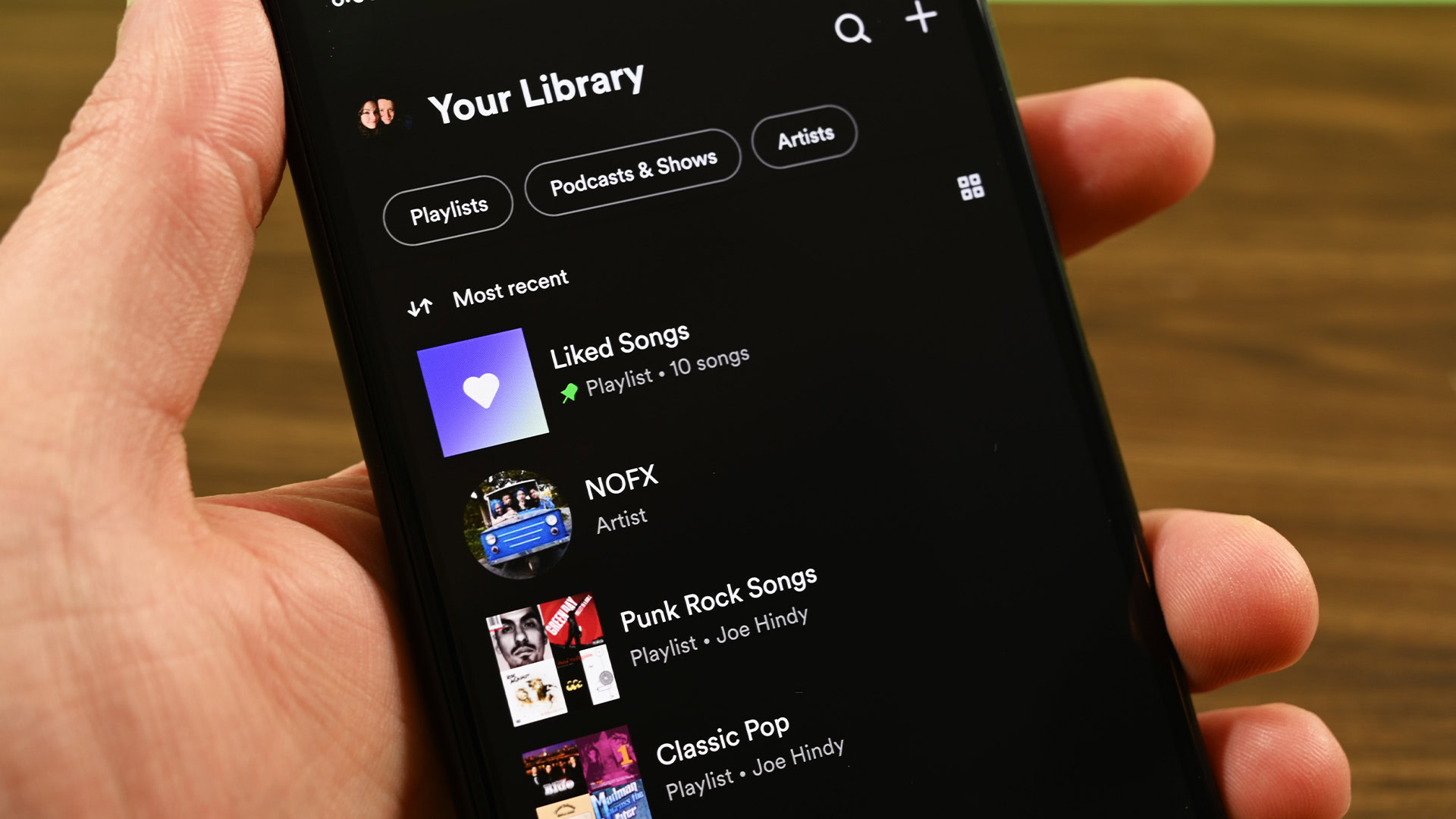
Το Spotify σάς επιτρέπει να προσθέτετε και να ακούτε μουσική που είναι αποθηκευμένη στον υπολογιστή σας ή στο smartphone σας στις λίστες αναπαραγωγής σας. Ορισμένοι χρήστες δεν μπορούν πλέον να προσθέτουν τοπικά αρχεία στο Spotify. Ωστόσο, αυτό δεν είναι σφάλμα και η επιλογή εξακολουθεί να υπάρχει. Το Spotify άλλαξε τον τρόπο με τον οποίο μπορείτε να προσθέσετε τη μουσική σας στην εφαρμογή.
Πιθανές λύσεις:
Αντί απλώς να σύρετε και να αποθέσετε αρχεία στο Spotify σε έναν επιτραπέζιο υπολογιστή, πρέπει να ακολουθήσετε μερικά επιπλέον βήματα. Στην εφαρμογή Windows, μεταβείτε στις Ρυθμίσεις και κάντε εναλλαγή στα Τοπικά αρχεία. Κάντε κλικ στην Προσθήκη πηγής για να επιλέξετε τους φακέλους με τα αποθηκευμένα αρχεία μουσικής σας. Σε Mac, μεταβείτε στο Spotify (γραμμή μενού) > Προτιμήσεις > Τοπικά αρχεία και επιτρέψτε στο Spotify να έχει πρόσβαση στη βιβλιοθήκη και τους φακέλους iTunes με αποθηκευμένη μουσική. Τα βήματα παραμένουν τα ίδια με πριν για τη μεταφόρτωση τοπικών αρχείων ήχου στο Spotify στο κινητό. Μεταβείτε στις Ρυθμίσεις > Εισαγωγή > Εμφάνιση τοπικών αρχείων ήχου.
Πρόβλημα #4: Δεν είναι δυνατή η λήψη τραγουδιών στο Spotify
Joe Hindy / Android Authority
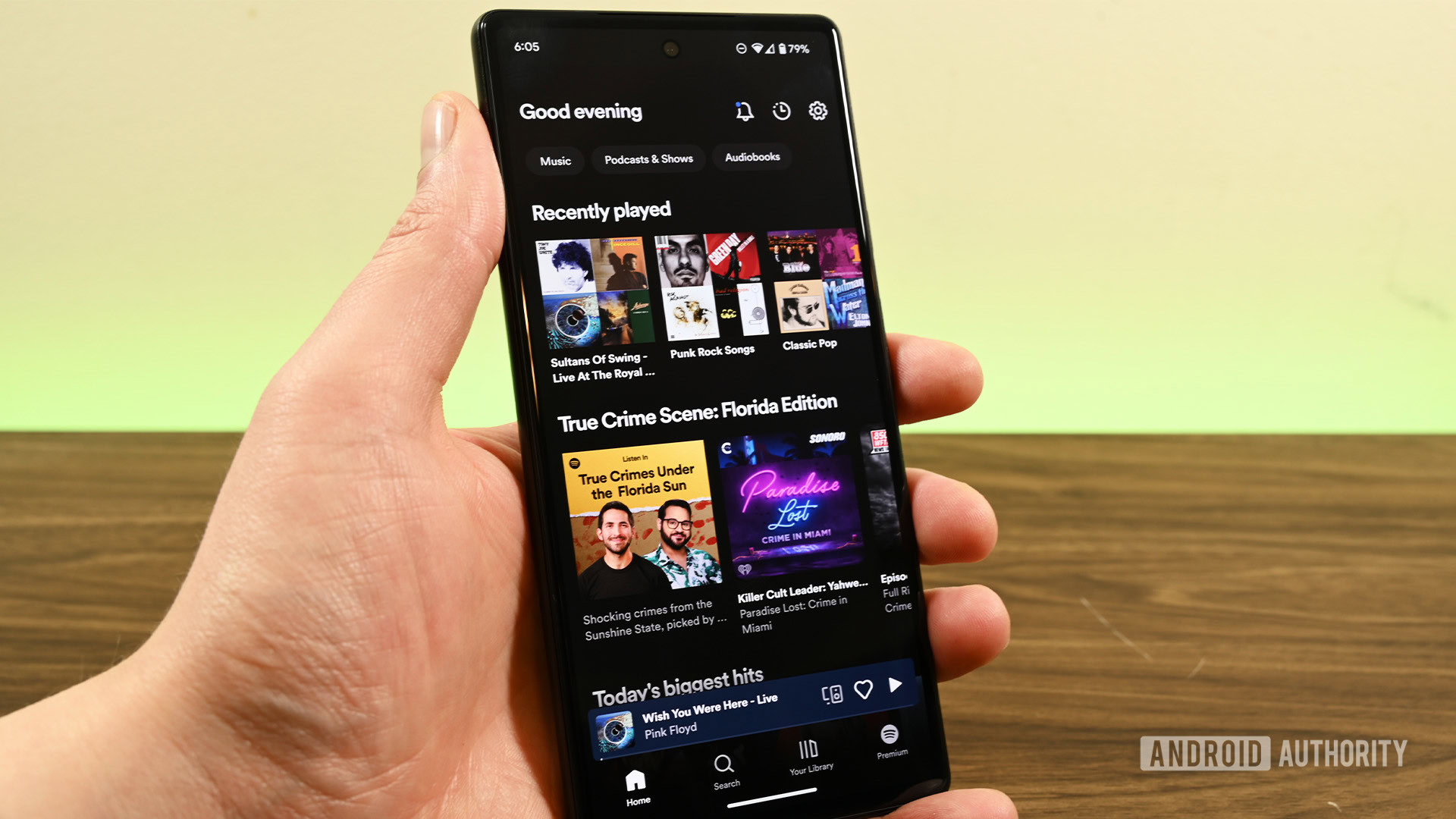
Οι συνδρομητές του Spotify Premium μπορούν να κάνουν λήψη τραγουδιών και podcast για αναπαραγωγή εκτός σύνδεσης, αλλά ορισμένοι χρήστες δεν μπορούν.
Πιθανές λύσεις:
Αυτή η λειτουργία είναι διαθέσιμη μόνο για χρήστες Premium, επομένως βεβαιωθείτε ότι η συνδρομή σας είναι ενεργή. Συνδεθείτε στη σελίδα του λογαριασμού σας στο Spotify και ελέγξτε τα στοιχεία της συνδρομής σας στην ενότητα Το σχέδιό σας. Το Spotify σάς επιτρέπει να κατεβάζετε τραγούδια σε έως και πέντε συσκευές, αλλά υπάρχει όριο 10.000 τραγουδιών. Αυτό μπορεί να φαίνεται πολύ, αλλά μπορεί να ξεπεράσετε το όριο εάν κάνετε λήψη πολλών λιστών αναπαραγωγής και άλμπουμ σε διαφορετικές συσκευές. Δεν μπορείτε να κάνετε λήψη άλλης μουσικής μέχρι να καταργήσετε το περιεχόμενο που έχετε λάβει. Τα βήματα για τη λήψη τραγουδιών και λιστών αναπαραγωγής στο Spotify και την κατάργησή τους είναι εκπληκτικά τα ίδια. Ανοίξτε τη λίστα αναπαραγωγής και πατήστε το βέλος προς τα κάτω (κουμπί λήψης). Εάν πρόκειται για αποθηκευμένη λίστα αναπαραγωγής, θα ερωτηθείτε εάν θέλετε να την καταργήσετε από τις λήψεις. Εάν έχετε κατεβάσει τα τραγούδια που σας αρέσουν, ανοίξτε τη λίστα αναπαραγωγής και απενεργοποιήστε τη λήψη των τραγουδιών. Θα χρειαστεί λίγος χρόνος για να το κάνετε αυτό μεμονωμένα, αλλά μπορείτε να επιλέξετε και να επιλέξετε αυτό που θέλετε να κρατήσετε. Ωστόσο, εάν θέλετε να καταργήσετε όλο το περιεχόμενο που έχετε λάβει και να ξεκινήσετε από την αρχή, μεταβείτε στις Ρυθμίσεις (εικονίδιο με το γρανάζι), κάντε κύλιση προς τα κάτω στην ενότητα Αποθήκευση και πατήστε Κατάργηση όλων των λήψεων. Μπορεί επίσης να μην μπορείτε να κάνετε λήψη τραγουδιών εάν η συσκευή σας δεν έχει αρκετό χώρο αποθήκευσης. Το Spotify συνιστά να έχετε διαθέσιμο τουλάχιστον 1 GB δωρεάν αποθηκευτικού χώρου και περισσότερο εάν κατεβάζετε πολλά τραγούδια. Ρίξτε μια ματιά στον οδηγό μας σχετικά με τον τρόπο απελευθέρωσης χώρου αποθήκευσης εάν αντιμετωπίσετε αυτό το πρόβλημα.
Πρόβλημα #5: Οι δυνατότητες του Spotify Premium δεν λειτουργούν
Joe Hindy / Android Authority
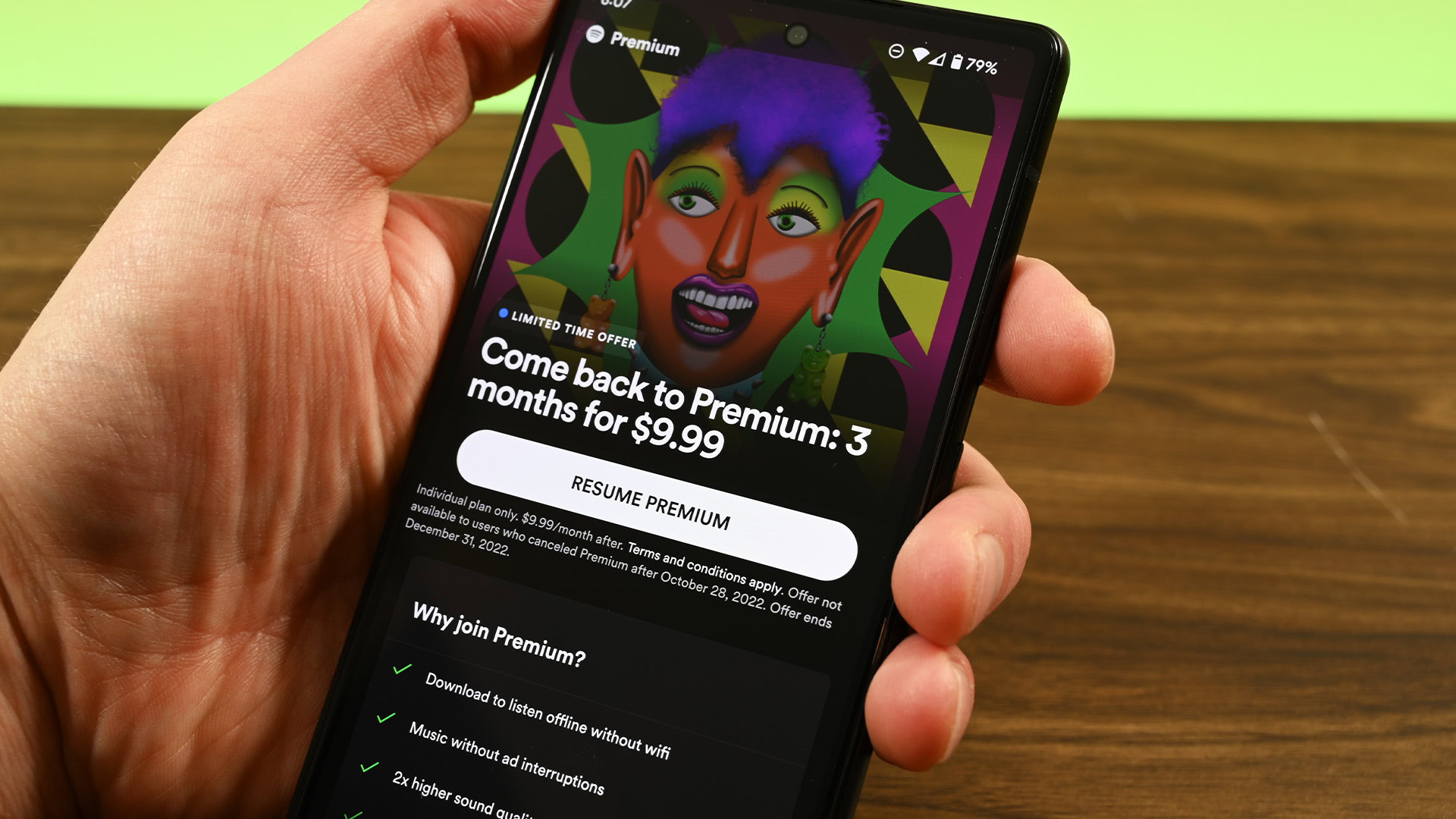
Το Spotify έχει μια σειρά από επιλογές συνδρομής Premium, από σχέδια Duo και Family έως σημαντικά φθηνότερα προγράμματα για φοιτητές. Μια συνδρομή σάς δίνει πρόσβαση σε αναπαραγωγή εκτός σύνδεσης, υψηλότερη ποιότητα ήχου, εμπειρία χωρίς διαφημίσεις και πολλά άλλα. Εάν έχετε εγγραφεί αλλά δεν βλέπετε αυτές τις δυνατότητες, δείτε τι μπορείτε να δοκιμάσετε για να το διορθώσετε.
Πιθανές λύσεις:
Πρώτα, βεβαιωθείτε ότι έχετε ενεργή συνδρομή. Μεταβείτε στη σελίδα του λογαριασμού σας στο Spotify και ελέγξτε τα στοιχεία της συνδρομής σας στην ενότητα Το σχέδιό σας. Μπορεί να έχετε συνδεθεί με λάθος λογαριασμό αν δείτε το Spotify Free. Θυμηθείτε να χρησιμοποιήσετε την ίδια μέθοδο σύνδεσης με την εγγραφή σας. Επομένως, εάν το κάνατε χρησιμοποιώντας το Facebook, το Google ή το Apple ID, συνδεθείτε με τον ίδιο τρόπο. Εάν τα διαπιστευτήρια σύνδεσής σας είναι σωστά, μεταβείτε στο Έλεγχος της κατάστασης πληρωμής σας για να δείτε εάν μια πληρωμή εκκρεμεί ή έχει αποτύχει. Εάν δείτε μια ενεργή συνδρομή, το Spotify συνιστά απλώς να αποσυνδεθείτε και να συνδεθείτε ξανά. Όταν κάποιος σας προσκαλεί σε ένα πρόγραμμα Duo ή Family, ο κύριος κάτοχος λογαριασμού έχει τον έλεγχο και ενδέχεται να έχει ανακαλέσει κατά λάθος την πρόσβασή σας. Ελέγξτε για να βεβαιωθείτε ότι δεν έχετε αφαιρεθεί από το σχέδιο. Το Spotify θα σας αφαιρέσει αυτόματα από το πρόγραμμα εάν δεν επαληθεύσετε τα στοιχεία σας, όπως τη διεύθυνσή σας, εντός επτά ημερών από τη λήψη του μηνύματος ηλεκτρονικού ταχυδρομείου επαλήθευσης. Να θυμάστε ότι εάν η επαλήθευση αποτύχει ή δεν απαντήσετε εντός μιας εβδομάδας, δεν θα μπορείτε να εγγραφείτε σε άλλο πρόγραμμα Duo ή Family για 12 μήνες. Εάν δεν μπορείτε να βρείτε τραγούδια που έχετε κατεβάσει, υπάρχουν μερικοί λόγοι για τους οποίους το Spotify ενδέχεται να τα έχει αφαιρέσει αυτόματα. Αυτό θα συμβεί εάν δεν είστε συνδεδεμένοι για 30 ημέρες ή έχετε κατεβάσει μουσική σε πέντε άλλες συσκευές. Με το τελευταίο, το Spotify θα διαγράφει αυτόματα τις λήψεις από τη συσκευή που χρησιμοποιήθηκε λιγότερο πρόσφατα. Ενδέχεται επίσης να μην βρείτε τραγούδια εάν έχετε αλλάξει περιοχή από τότε που ισχύουν περιφερειακοί περιορισμοί. Τα τραγούδια που έχετε κατεβάσει ενδέχεται επίσης να εξαφανιστούν εάν χρησιμοποιείτε μια κάρτα microSD για αποθήκευση στο τηλέφωνό σας που δεν λειτουργεί πλέον.
Πρόβλημα #6: Δεν μπορώ να βρω λίστες αναπαραγωγής Spotify
Ryan Haines / Android Authority
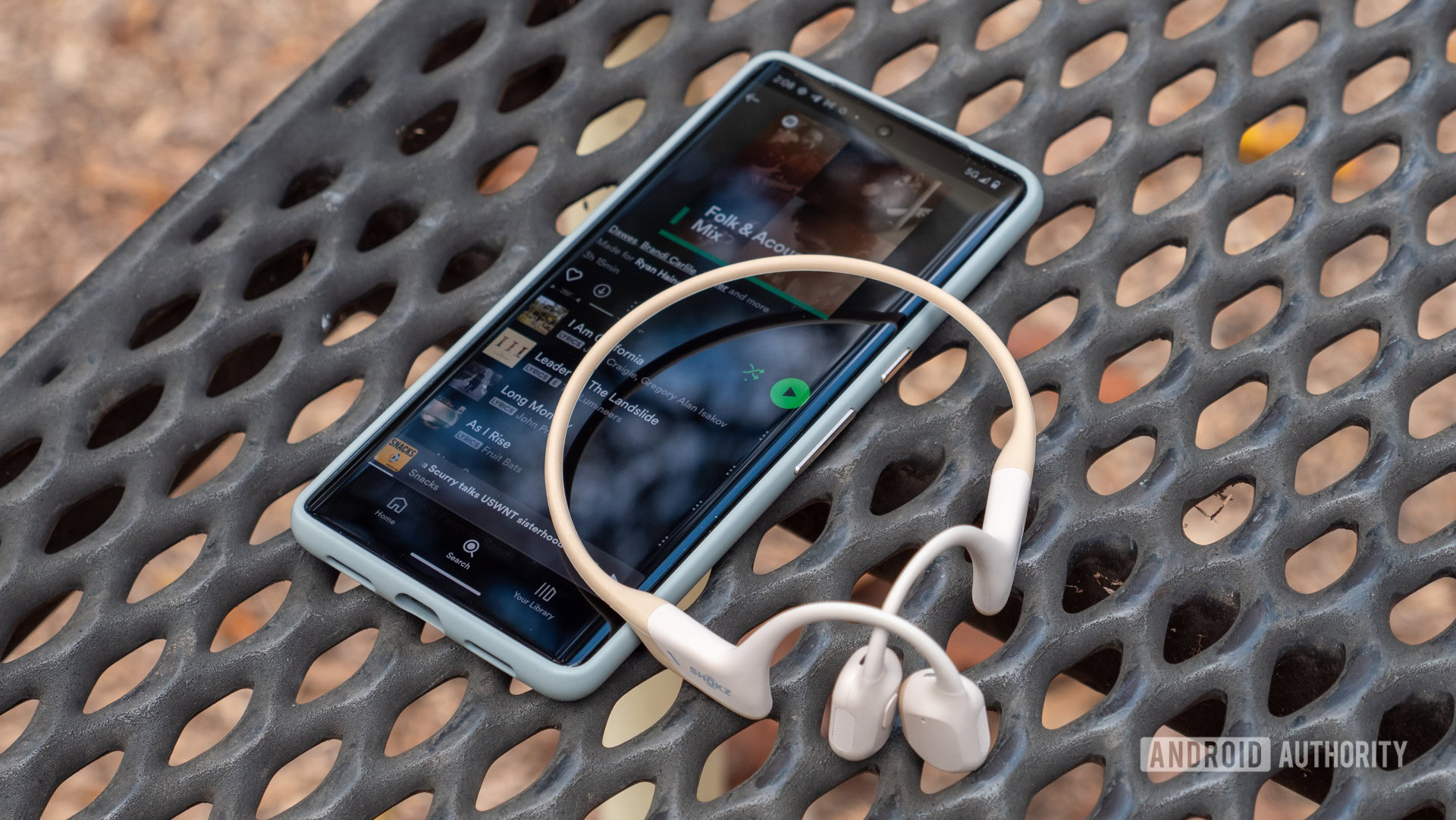
Μπορεί να έχετε ξοδέψει ώρες δημιουργώντας τέλειες λίστες αναπαραγωγής που μπορείτε να μοιραστείτε ή να δημοσιοποιήσετε. Έτσι, μπορεί να είναι απογοητευτικό αν δεν μπορείτε να τα βρείτε πια. Στις περισσότερες περιπτώσεις, οι λίστες αναπαραγωγής Spotify χάνονται λόγω τυχαίας διαγραφής. Ευτυχώς, το Spotify έχει έναν τρόπο να τα επαναφέρει γρήγορα.
Πιθανές λύσεις:
Συνδεθείτε στον λογαριασμό σας στον ιστότοπο του Spotify, κάντε κλικ στο εικονίδιο του προφίλ στην επάνω δεξιά γωνία και μεταβείτε στο Λογαριασμός > Ανακτημένες λίστες αναπαραγωγής (στο αριστερό μενού). Το Spotify διατηρεί αρχείο με τυχόν διαγραμμένες λίστες αναπαραγωγής για 90 ημέρες. Κάντε κλικ στην Επαναφορά για να επαναφέρετε τη λίστα αναπαραγωγής.
Πρόβλημα #7: Δεν είναι δυνατή η σύνδεση του Spotify σε τηλεόραση ή έξυπνο ηχείο
Ryan Haines / Android Authority
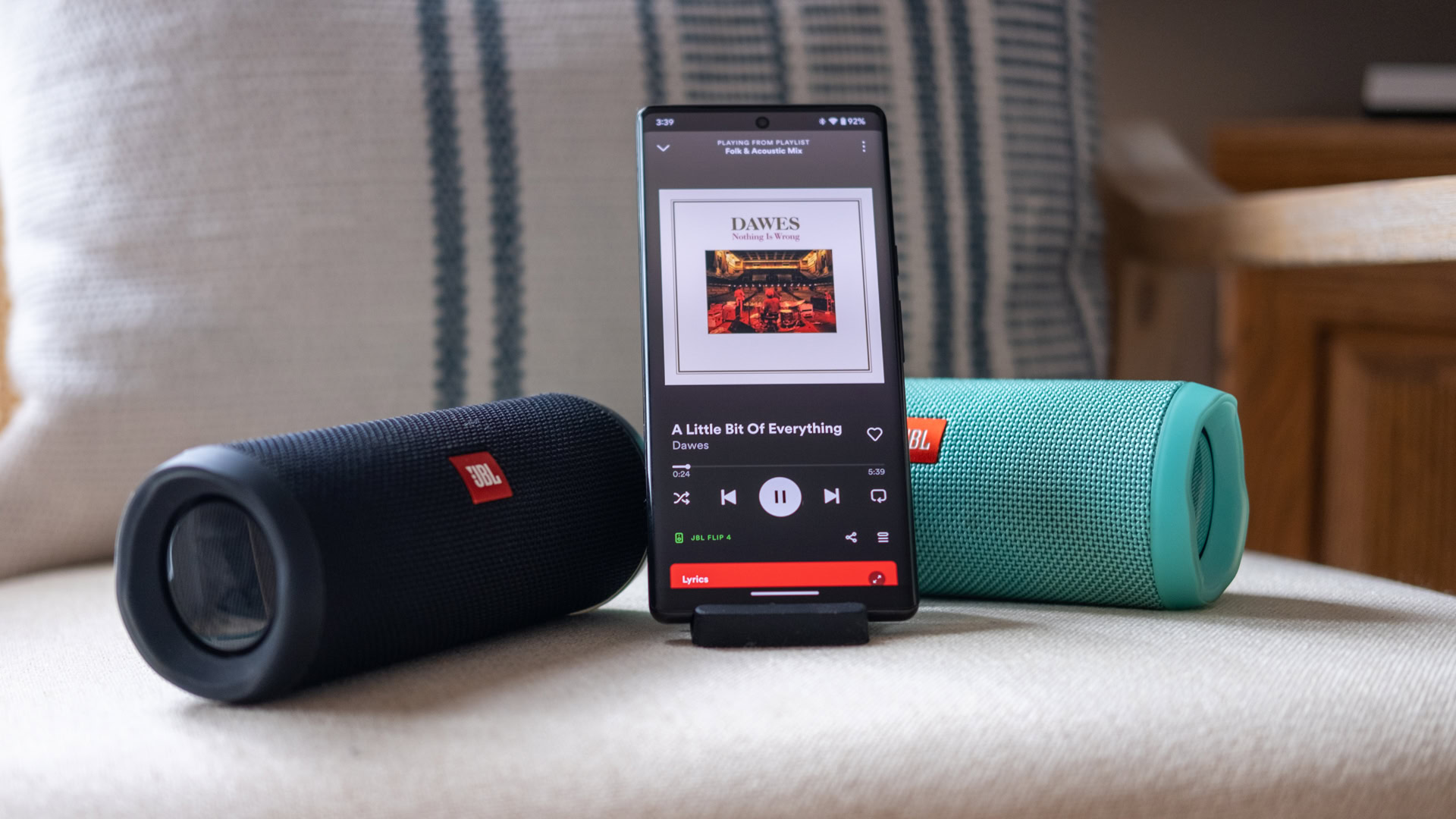
Το Spotify Connect σάς επιτρέπει να προωθείτε τον ήχο από τη μια συσκευή στην άλλη, ενώ τον ελέγχετε από οποιοδήποτε τηλέφωνο, tablet, ρολόι ή υπολογιστή που είναι συνδεδεμένος στον λογαριασμό σας. Είναι μια αναπόσπαστη λειτουργία που σας επιτρέπει να ακούτε τις λίστες αναπαραγωγής Spotify σε οποιαδήποτε έξυπνα ηχεία, τηλεοράσεις, κονσόλες ή streamers πολυμέσων που υποστηρίζουν το Connect.
Πιθανές λύσεις:
Να θυμάστε ότι η συσκευή από την οποία θέλετε να ακούσετε μουσική πρέπει να είναι συνδεδεμένη στο ίδιο δίκτυο Wi-Fi με τη συσκευή ελέγχου. Η συσκευή-στόχος σας μπορεί να έχει πέσει στο Wi-Fi λόγω ασθενούς σήματος ή υπερκορεσμένου δρομολογητή. Οι δρομολογητές Wi-Fi 5, ειδικότερα, μπορεί να έχουν πρόβλημα με τις δεκάδες συνδέσεις στα σύγχρονα σπίτια, οπότε μπορεί να χρειαστεί να αποσυνδέσετε ορισμένα προϊόντα ή να κάνετε αναβάθμιση σε δρομολογητή με Wi-Fi 6. Όταν η εφαρμογή εντοπίσει συμβατά ηχεία και Σε άλλες συσκευές, θα εμφανιστεί η ένδειξη Διαθέσιμες συσκευές κάτω αριστερά στο κινητό και κάτω δεξιά στην επιφάνεια εργασίας. Εάν το εικονίδιο Διαθέσιμες συσκευές δεν υπάρχει, μεταβείτε στις Ρυθμίσεις και επιλέξτε Εμφάνιση διαθέσιμων συσκευών. Εάν δεν βλέπετε τη συσκευή-στόχο σας σε αυτήν τη λίστα, βεβαιωθείτε ότι είναι ενεργοποιημένη και συνδεδεμένη στο ίδιο δίκτυο Wi-Fi. Λάβετε υπόψη ότι ορισμένες συσκευές, όπως τα ηχεία Echo, απαιτούν πρόσθετα βήματα.
Οδηγοί Spotify και γνωστά προβλήματα
Rita El Khoury / Android Authority
Εάν αντιμετωπίσετε περισσότερα προβλήματα, το Spotify διαθέτει μια τρέχουσα λίστα με τρέχοντα προβλήματα. Μπορείτε να ελέγξετε εάν το πρόβλημά σας περιλαμβάνεται στη λίστα. Και το Spotify ενημερώνει το πρόγραμμα παρακολούθησης κάθε φορά που αναγνωρίζει και διορθώνει ένα αναφερόμενο πρόβλημα.
Σχόλια
[ad_2]
Source link


